Der 7-Schritte-Wizard
Die Nebenkostenabrechnung wird in einem geführten 7-Schritte-Wizard erstellt. Sie können jederzeit zwischen den Schritten wechseln - Ihre Eingaben werden automatisch gespeichert.
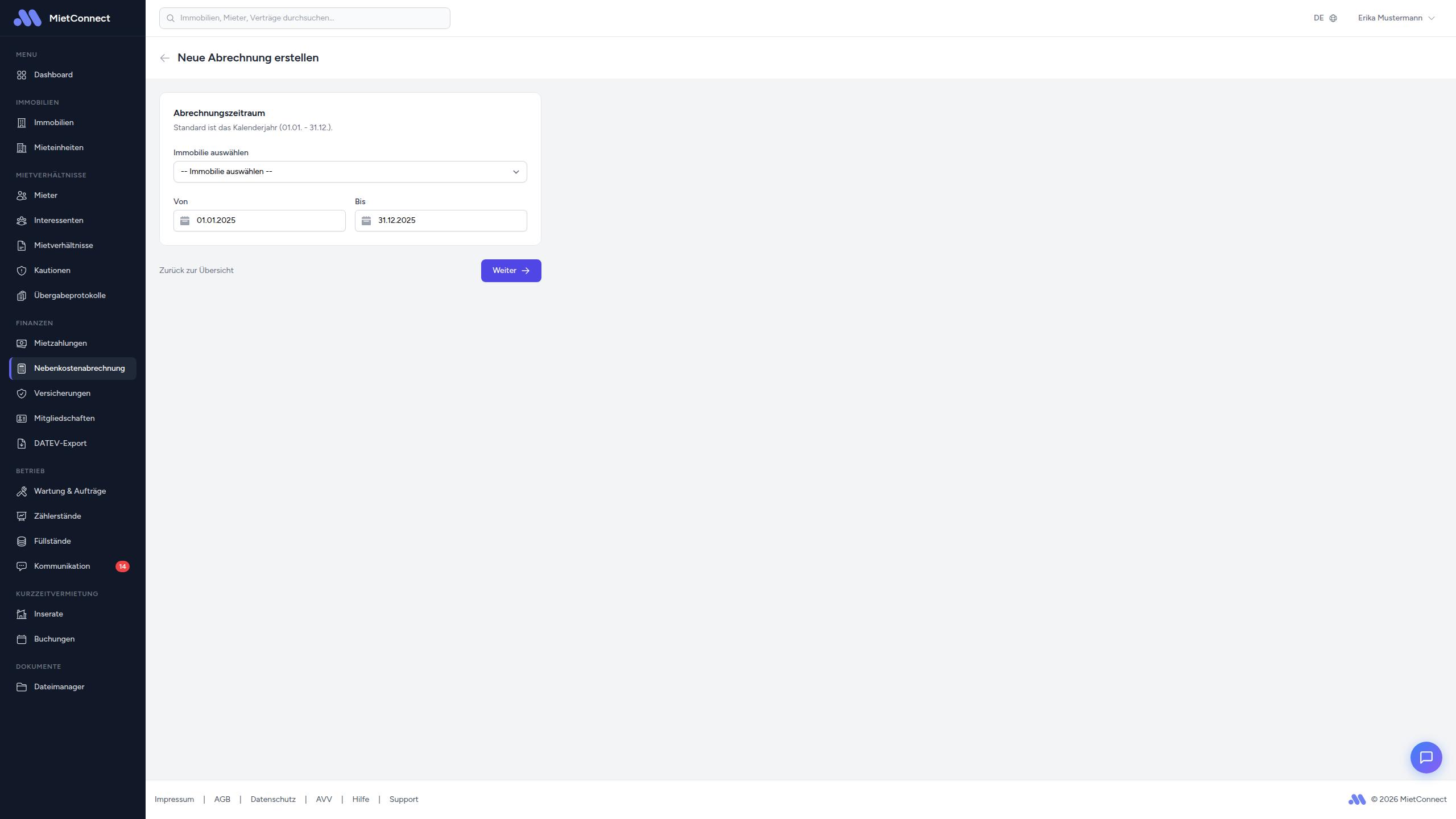
Aufbau des Wizards
Der Wizard ist als Splitview aufgebaut:
- Links (2/3) - Hauptbereich mit den Eingabefeldern des aktuellen Schritts
- Rechts (1/3) - Hilfebereich mit Erklärungen zum aktuellen Schritt
Die Navigation erfolgt über die nummerierten Schritte oben oder die Buttons "Zurück" und "Weiter" unten. Ein manueller "Speichern"-Button steht jederzeit zur Verfügung, obwohl die Daten auch beim Schrittwechsel automatisch gespeichert werden.
Schritt 1: Zeitraum und Immobilie
Der erste Schritt zeigt eine Übersicht über die Abrechnung:
- Abrechnungszeitraum - Start- und Enddatum
- Immobilie - Adresse des Mietobjekts
- Mieteinheiten - Tabelle aller Einheiten mit Name, Mieter, Fläche (m²) und Personenzahl
- Heizungsdaten - Heizungstyp, Baujahr, Warmwassertemperatur und beheizte Gesamtfläche
Heizungsdaten (HeizKV)
Die Heizungsinformationen werden aus den Immobilien-Einstellungen übernommen und sind relevant für die korrekte HeizKV-Berechnung:
| Feld | Bedeutung |
|---|---|
| Heizungstyp | Verbundanlage, getrennte Anlagen, Fernwärme oder keine zentrale Heizung |
| Baujahr | Relevant für die Mindest-Verbrauchsquote (HeizKV §7) |
| Warmwassertemperatur | Wird für die Warmwasser-Formel benötigt (Standard: 60 °C) |
| Beheizte Gesamtfläche | Gesamte beheizte Nutzfläche des Gebäudes |
Falls der Heizungstyp nicht hinterlegt ist, erscheint ein Hinweis mit einem Link zu den Immobilien-Einstellungen.
Prüfen Sie, ob die Flächen und Personenzahlen der Mieteinheiten korrekt sind. Diese Werte werden für die Kostenverteilung verwendet. Änderungen können Sie direkt in der jeweiligen Mieteinheit vornehmen.
Schritt 2: Kosten erfassen
Hier tragen Sie alle umlagefähigen Betriebskosten für den Abrechnungszeitraum ein.
Kostenposition hinzufügen
Klicken Sie auf "Kostenposition hinzufügen", um eine neue Zeile anzulegen. Pro Position geben Sie ein:
| Feld | Beschreibung |
|---|---|
| Kategorie | BetrKV-Kategorie (z.B. Grundsteuer, Heizkosten, Versicherung) |
| Bezeichnung | Freitext zur genaueren Beschreibung |
| Betrag | Jahresbetrag in Euro |
Kosten importieren
Klicken Sie auf "Aus Versicherungen / Wartung importieren", um bereits in MietConnect hinterlegte Daten zu übernehmen:
- Versicherungen - Jahresprämie wird anteilig auf den Abrechnungszeitraum berechnet
- Wartungsverträge - Jährliche Kosten werden anteilig übernommen
Importierte Positionen sind mit einem Badge gekennzeichnet und können nachträglich bearbeitet oder entfernt werden.
Pflegen Sie Ihre Versicherungen und Wartungsverträge in MietConnect, um beim Import Zeit zu sparen. Die Beträge werden automatisch auf den Abrechnungszeitraum umgerechnet.
Verfügbare Kostenkategorien (BetrKV)
| Kategorie | Beschreibung |
|---|---|
| Grundsteuer | Öffentliche Abgabe auf Grundbesitz |
| Wasserversorgung / Entwässerung | Frischwasser, Abwasser, Niederschlagswasser |
| Heizkosten | Brennstoff, Lieferung, Wartung der Heizanlage |
| Warmwasserversorgung | Kosten der zentralen Warmwasserbereitung |
| Aufzug | Betrieb und Wartung des Aufzugs |
| Straßenreinigung | Öffentliche Straßenreinigung und Winterdienst |
| Müllabfuhr | Abfallentsorgung |
| Beleuchtung | Strom für Gemeinschaftsflächen (Treppenhaus, Keller, Hof) |
| Gartenpflege | Pflege von Grünanlagen |
| Schornsteinreinigung | Kehr- und Messgebühren |
| Versicherung | Sach- und Haftpflichtversicherung des Gebäudes |
| Hauswart | Kosten für Hausmeisterdienste |
| Gemeinschaftsantenne / Kabel | Kabelanschluss, Antennenanlage |
| Waschküche | Gemeinschaftliche Waschmaschinen |
| Allgemeinstrom | Strom für Gemeinschaftsflächen |
| Sonstige | Weitere umlagefähige Betriebskosten |
Verwaltungskosten, Instandhaltung und Reparaturen sind keine umlagefähigen Betriebskosten (BetrKV §1 Abs. 2). Wenn Sie solche Kosten eingeben, zeigt MietConnect eine Warnung an.
Schritt 3: Verteilerschlüssel
Legen Sie fest, wie jede Kostenposition auf die Mieteinheiten verteilt wird.
Verfügbare Schlüssel
| Schlüssel | Verteilung nach | Typische Verwendung |
|---|---|---|
| nach Fläche (m²) | Wohnfläche der Einheit im Verhältnis zur Gesamtfläche | Grundsteuer, Versicherung, Gartenpflege |
| nach Personenzahl | Anzahl der Bewohner pro Einheit | Müllabfuhr, Wasserkosten (ohne Zähler) |
| nach Einheiten | Gleichmäßig auf alle Einheiten | Gemeinschaftsantenne, Aufzug |
| nach Verbrauch | Zählerbasiert anhand gemessener Verbräuche | Wasser (mit Zähler), Allgemeinstrom |
| HeizKV-Aufteilung | Kombination: Verbrauch + Fläche | Heizkosten, Warmwasser (gesetzlich vorgeschrieben) |
| Direktzuordnung | Direkt einer bestimmten Einheit | Kosten, die nur eine Einheit betreffen |
HeizKV-Aufteilung
Bei Heiz- und Warmwasserkosten wählt MietConnect automatisch die HeizKV-Aufteilung. Damit werden die Kosten aufgeteilt in:
- Verbrauchsanteil (50-70%) - basierend auf Zählerständen
- Flächenanteil (30-50%) - basierend auf der Wohnfläche
Sie können das Verhältnis zwischen drei Optionen wählen:
| Option | Beschreibung |
|---|---|
| 50% / 50% | Verbrauch und Fläche zu gleichen Teilen |
| 60% / 40% | 60% nach Verbrauch, 40% nach Fläche |
| 70% / 30% | 70% nach Verbrauch, 30% nach Fläche (Standard und Empfehlung) |
Heiz- und Warmwasserkosten müssen gemäß Heizkostenverordnung anteilig nach Verbrauch verteilt werden. Wenn Sie einen anderen Schlüssel wählen (z.B. nur nach Fläche), hat der Mieter das Recht, seinen Anteil um 15% zu kürzen (HeizKV §12 - Kürzungsrecht).
Bei Gebäuden ohne Wärmedämmung (Baujahr vor 1977) muss der Verbrauchsanteil mindestens 70% betragen (HeizKV §7). MietConnect zeigt eine Warnung an, wenn dieser Wert unterschritten wird.
Warnungen
MietConnect prüft Ihre Eingaben und zeigt Warnungen an:
| Warnung | Bedeutung |
|---|---|
| HeizKV-Hinweis | Heizkosten werden nicht verbrauchsabhängig verteilt |
| Fehlende Zähler | Verbrauchsschlüssel gewählt, aber keine passenden Zähler vorhanden |
| Nicht umlagefähig | Kostenposition enthält nicht umlagefähige Kosten (Verwaltung, Reparatur) |
| Kürzungsrecht | Mieter kann 15% kürzen, wenn keine Verbrauchsabrechnung erfolgt |
| Mindest-Verbrauchsanteil | Verbrauchsanteil unter 70% bei Gebäude vor 1977 |
| Fristwarnung | Die 12-Monats-Abrechnungsfrist läuft bald ab oder ist abgelaufen |
| Fehlende Daten | Heizungstyp oder andere relevante Daten nicht hinterlegt |
Schritt 4: Verbrauchsdaten
Hier werden die Zählerstände für den Abrechnungszeitraum angezeigt. Die Werte werden automatisch aus dem System geladen.
Gebäudezähler
Gebäudezähler (Hauptzähler) erfassen den Gesamtverbrauch des Gebäudes und dienen als Referenz. Sie werden separat angezeigt.
Wohnungszähler
Pro Mieteinheit werden alle zugeordneten Zähler mit folgenden Werten angezeigt:
| Spalte | Beschreibung |
|---|---|
| Zählerart | Art des Zählers (Strom, Wasser kalt, Wasser warm, Heizung usw.) |
| Zählernummer | Identifikationsnummer |
| Anfangsstand | Zählerstand zum Beginn des Abrechnungszeitraums |
| Endstand | Zählerstand zum Ende des Abrechnungszeitraums |
| Verbrauch | Differenz (Endstand - Anfangsstand) |
MietConnect sucht automatisch die nächstliegende Ablesung zum Start- und Enddatum des Abrechnungszeitraums.
Prüfen Sie die Verbrauchswerte auf Plausibilität. Ungewöhnlich hohe oder niedrige Werte können auf fehlerhafte Ablesungen hindeuten. Falls keine Zähler hinterlegt sind, können verbrauchsabhängige Kosten nicht verteilt werden.
Schritt 5: Vorauszahlungen
Die monatlichen Nebenkosten-Vorauszahlungen werden automatisch aus den gebuchten Mietzahlungen ermittelt.
Pro Mieteinheit wird angezeigt:
| Spalte | Beschreibung |
|---|---|
| Einheit | Name der Mieteinheit |
| Mieter | Name des Mieters |
| Monatlich | Monatlicher Vorauszahlungsbetrag aus dem Mietverhältnis |
| Monate | Anzahl der bezahlten Monate im Abrechnungszeitraum |
| Gesamt | Summe aller geleisteten Vorauszahlungen |
Die Vorauszahlungen werden später vom Kostenanteil abgezogen, um Nachzahlung oder Guthaben zu berechnen.
Die Vorauszahlungen basieren auf den tatsächlich gebuchten Mietzahlungen. Stellen Sie sicher, dass alle Zahlungen für den Abrechnungszeitraum korrekt erfasst sind, bevor Sie die Berechnung durchführen.
Schritt 6: Berechnung und Ergebnis
In diesem Schritt führen Sie die eigentliche Berechnung durch und sehen die Ergebnisse pro Mieteinheit.
Berechnung durchführen
- Stellen Sie sicher, dass alle vorherigen Schritte ausgefüllt sind
- Klicken Sie auf "Jetzt berechnen" (bzw. "Neu berechnen" bei erneuter Berechnung)
- Das System verteilt die Kosten und zeigt die Ergebnisse an
Ergebnistabelle
| Spalte | Beschreibung |
|---|---|
| Einheit | Name der Mieteinheit |
| Mieter | Name des Mieters (oder "Leerstand") |
| m² | Wohnfläche |
| Anteil | Berechneter Kostenanteil des Mieters |
| Vorauszahlung | Summe der geleisteten Vorauszahlungen |
| Ergebnis | Differenz: Anteil minus Vorauszahlung |
Ergebnis-Interpretation
| Ergebnis | Farbe | Bedeutung |
|---|---|---|
| Nachzahlung | Rot | Mieter muss den Differenzbetrag nachzahlen |
| Guthaben | Grün | Mieter hat zu viel gezahlt und bekommt Geld zurück |
| Ausgeglichen | Grau | Kosten und Vorauszahlungen sind identisch |
Leerstand
Leerstehende Einheiten werden in der Tabelle grau und kursiv dargestellt. Die anteiligen Kosten für leerstehende Einheiten werden dem Vermieter zugeordnet und können nicht auf andere Mieter umgelegt werden (BGH VIII ZR 159/05).
Gradtagszahlen bei Mieterwechsel
Wenn ein Mietverhältnis nicht den gesamten Abrechnungszeitraum abdeckt (z.B. bei Einzug oder Auszug während des Jahres), werden die Heizkosten nach Gradtagszahlen (VDI 2067) aufgeteilt. Diese berücksichtigen den saisonalen Heizverbrauch - im Winter wird mehr geheizt als im Sommer.
Sie können die Berechnung beliebig oft wiederholen. Ändern Sie Kosten oder Schlüssel und klicken Sie erneut auf "Neu berechnen". Das System aktualisiert alle Ergebnisse.
Schritt 7: Abschluss und Export
Im letzten Schritt schließen Sie die Abrechnung ab und exportieren die PDFs.
Notizen
Optional können Sie Notizen zur Abrechnung hinterlegen. Diese sind nur für Sie sichtbar und dienen der eigenen Dokumentation.
Abrechnung abschließen
Klicken Sie auf "Abrechnung abschließen" und bestätigen Sie im Dialog. Danach:
- Der Status wechselt auf Abgeschlossen
- Keine Änderungen mehr möglich
- PDF-Export ist verfügbar
PDF-Export
Es stehen zwei PDF-Varianten zur Verfügung:
| Beschreibung | |
|---|---|
| Gesamtabrechnung | Übersicht aller Kosten, Einheiten und Ergebnisse. Für Ihre Unterlagen. |
| Mieterabrechnung | Individuelle Abrechnung pro Mieter mit deren Kostenanteil, Vorauszahlungen und Ergebnis. Zum Versenden an den Mieter. |
Das Abschließen kann nicht rückgängig gemacht werden. Stellen Sie sicher, dass alle Kosten korrekt sind und die Berechnung stimmt, bevor Sie die Abrechnung finalisieren.
Sie können die PDFs auch im Status "Berechnet" herunterladen, um die Abrechnung vorab zu prüfen. Der Abschluss ist nur für das endgültige Einfrieren der Daten notwendig.