Übergabeprotokoll erstellen
Neues Protokoll erstellen
- Navigieren Sie zu Übergabeprotokolle unter Vermietung in der Seitenleiste
- Klicken Sie auf "Protokoll erstellen" (oben rechts)
- Füllen Sie das Formular Schritt für Schritt aus
- Klicken Sie auf "Protokoll speichern"
Alternativ können Sie ein Protokoll direkt aus einem Mietverhältnis heraus erstellen. Öffnen Sie dazu das Mietverhältnis und klicken Sie im Abschnitt Übergabeprotokolle auf "Protokoll erstellen".
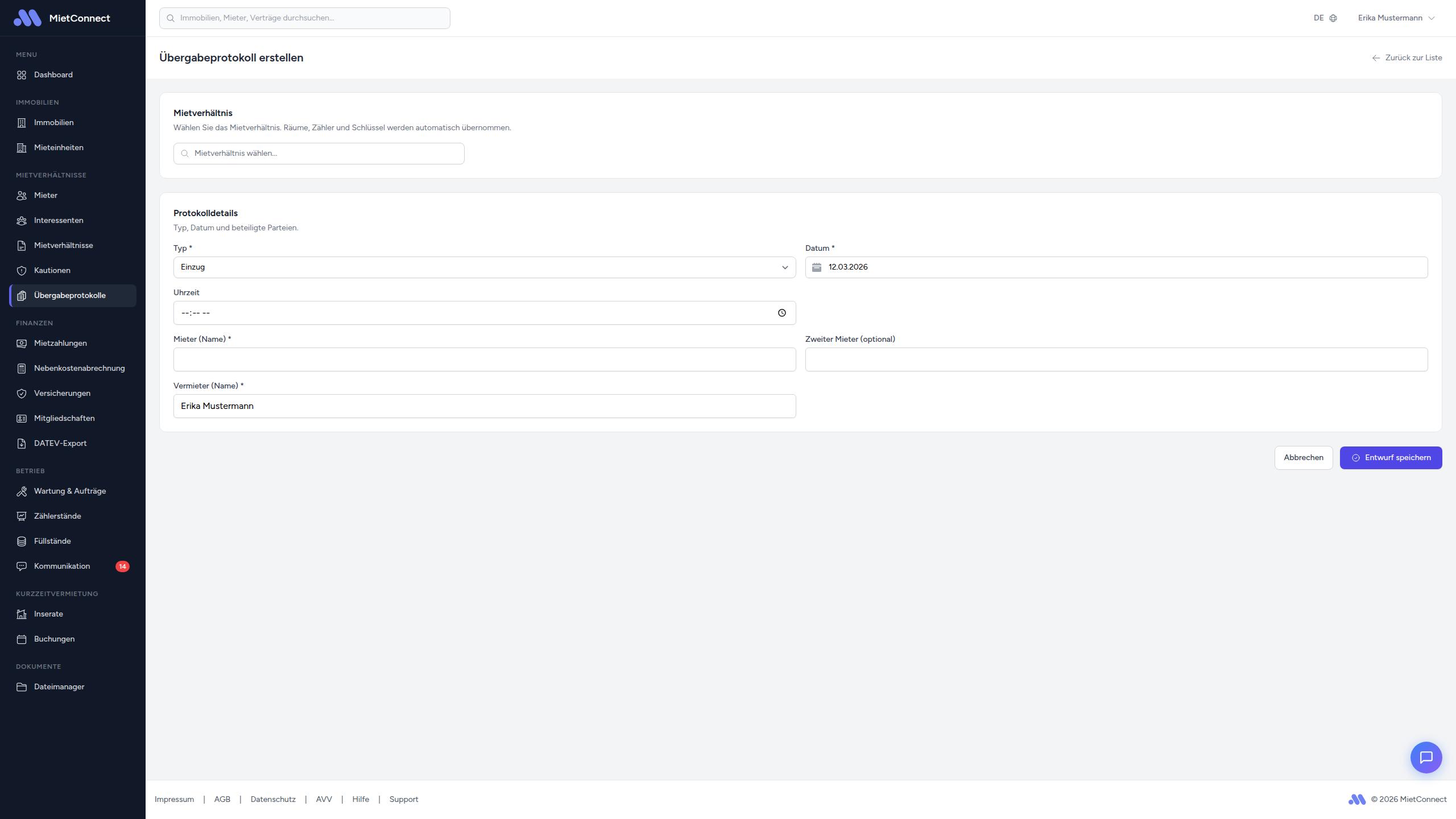
Formularbereiche
Das Formular ist in mehrere Abschnitte unterteilt. Beim Auswählen eines Mietverhältnisses werden viele Felder automatisch vorausgefüllt.
1. Mietverhältnis auswählen
Wählen Sie das Mietverhältnis, für das das Protokoll erstellt werden soll. Die Dropdown-Liste zeigt alle aktiven Mietverhältnisse mit Mietername und Mieteinheit.
Nach der Auswahl werden automatisch vorausgefüllt:
- Räume aus der Mieteinheit
- Zählerstände mit den letzten erfassten Werten
- Schlüssel mit den hinterlegten Schlüsseldaten
- Mietername aus dem Mietverhältnis
Pflegen Sie Räume, Zähler und Schlüssel vorab in der Mieteinheit. So werden sie beim Erstellen des Protokolls automatisch übernommen und Sie sparen sich manuelle Eingaben.
2. Protokolldetails
| Feld | Pflicht | Beschreibung |
|---|---|---|
| Typ | Ja | Einzug oder Auszug |
| Datum | Ja | Datum der Übergabe |
| Uhrzeit | Nein | Uhrzeit der Übergabe |
| Mieter (Name) | Ja | Name des Mieters - wird automatisch aus dem Mietverhältnis übernommen |
| Zweiter Mieter | Nein | Optionaler zweiter Mieter oder Vertreter |
| Vermieter (Name) | Ja | Name des Vermieters - wird aus dem Benutzerprofil übernommen |
3. Räume
Für jeden Raum der Mieteinheit werden sieben Aspekte bewertet:
| Aspekt | Beschreibung |
|---|---|
| Wände | Zustand der Wandflächen (Tapete, Putz, Farbe) |
| Boden | Zustand des Bodenbelags |
| Decke | Zustand der Deckenflächen |
| Fenster | Zustand der Fenster und Rahmen |
| Türen | Zustand der Türen und Zargen |
| Heizung | Zustand und Funktion der Heizkörper |
| Elektrik | Zustand von Steckdosen, Schaltern und Beleuchtung |
Jeder Aspekt kann mit folgenden Werten bewertet werden:
| Bewertung | Beschreibung |
|---|---|
| Nicht geprüft | Aspekt wurde nicht inspiziert (Standardwert) |
| Gut | Einwandfreier Zustand, keine Beanstandungen |
| Normal | Altersgemässer Zustand, normale Gebrauchsspuren |
| Mängel | Schäden oder Mängel vorhanden - im Mängelbereich genauer dokumentieren |
Pro Raum können Sie zusätzlich eine Anmerkung als Freitext hinterlegen.
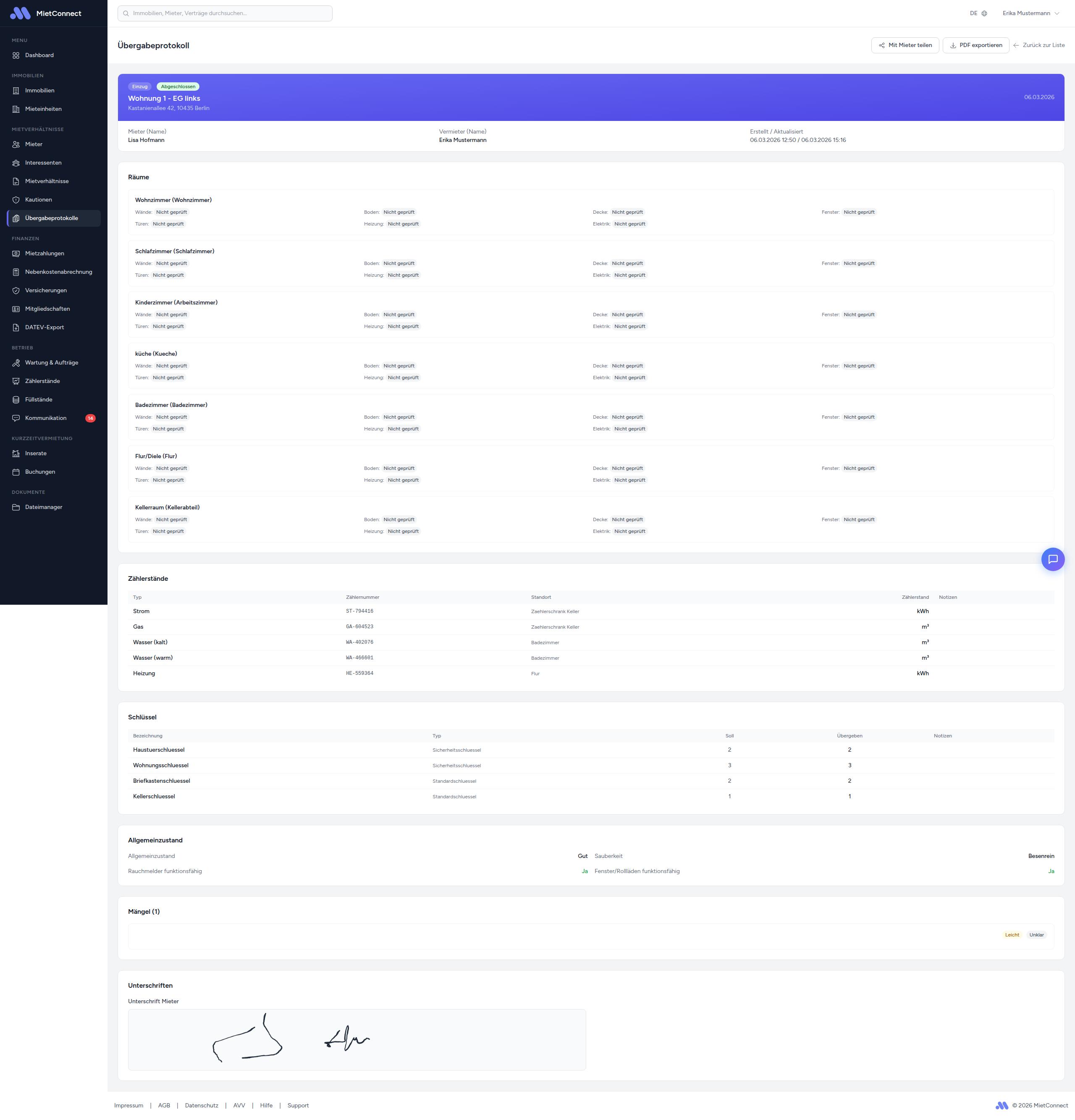
Die Räume werden in einer kompakten 3-Spalten-Ansicht dargestellt. Auf Tablets und kleinen Bildschirmen passt sich das Layout automatisch an.
4. Zählerstände
Für jeden Zähler der Mieteinheit wird eine Zeile angezeigt mit:
| Spalte | Beschreibung |
|---|---|
| Typ | Art des Zählers (z.B. Strom, Wasser, Gas) |
| Zählernummer | Identifikationsnummer des Zählers |
| Standort | Einbauort des Zählers |
| Zählerstand | Aktueller Wert - wird mit dem letzten erfassten Wert vorausgefüllt |
| Einheit | Masseinheit (kWh, m3 usw.) |
| Anmerkung | Optionaler Freitext |
5. Schlüssel
Für jeden in der Mieteinheit hinterlegten Schlüssel wird angezeigt:
| Spalte | Beschreibung |
|---|---|
| Bezeichnung | Name des Schlüssels (z.B. Haustür, Briefkasten) |
| Typ | Art des Schlüssels |
| Soll | Erwartete Anzahl laut Mieteinheit |
| Übergeben | Tatsächlich übergebene Anzahl - wird mit Soll-Wert vorausgefüllt |
| Anmerkung | Optionaler Freitext |
Prüfen Sie die Schlüsselanzahl sorgfältig. Fehlende Schlüssel können Kosten verursachen, wenn Schlösser ausgetauscht werden müssen.
6. Allgemeinzustand
| Feld | Beschreibung |
|---|---|
| Allgemeinzustand | Gesamtbewertung der Wohnung (gut, normal, renovierungsbedürftig) |
| Sauberkeit | Zustand der Sauberkeit (besenrein, sauber, verschmutzt) |
| Rauchmelder | Sind alle Rauchmelder funktionsfähig? |
| Fenster | Lassen sich alle Fenster korrekt öffnen und schliessen? |
| Renovierung durchgeführt | Wurde eine Renovierung vor Übergabe durchgeführt? |
| Renovierung - Anmerkung | Details zur durchgeführten Renovierung |
7. Mängel
Mängel können dynamisch hinzugefügt und entfernt werden. Pro Mangel erfassen Sie:
| Feld | Pflicht | Beschreibung |
|---|---|---|
| Raum | Ja | In welchem Raum befindet sich der Mangel? |
| Ort | Nein | Genauere Ortsangabe (z.B. "linke Wand neben Fenster") |
| Beschreibung | Ja | Was genau ist beschädigt? |
| Schweregrad | Ja | Leicht, Mittel oder Schwer |
| Verantwortlichkeit | Nein | Mieter, Vermieter oder Unklar |
| Anmerkung | Nein | Zusätzliche Hinweise |
Schweregrade:
| Schweregrad | Beschreibung |
|---|---|
| Leicht | Geringfügige Gebrauchsspuren oder kosmetische Mängel |
| Mittel | Sichtbare Schäden, die repariert werden sollten |
| Schwer | Erhebliche Schäden, die sofortige Reparatur erfordern |
Fotos zu Mängeln können erst nach dem ersten Speichern hochgeladen werden. Erstellen Sie das Protokoll zuerst als Entwurf und wechseln Sie dann in den Bearbeitungsmodus, um Fotos hinzuzufügen.
8. Unterschriften
Vermieter und Mieter können direkt im Browser unterschreiben. Die Unterschriften werden per Fingereingabe (Tablet/Smartphone) oder Maus erfasst.
Jede Unterschrift hat einen Löschen-Button, um die Zeichenfläche zurückzusetzen und neu zu unterschreiben.
Die Unterschriftsfelder sind für Tablets optimiert. Verwenden Sie am besten einen Touchscreen für natürlichere Unterschriften.
9. Notizen und Vereinbarungen
| Feld | Beschreibung |
|---|---|
| Notizen | Allgemeine Anmerkungen zum Protokoll |
| Vereinbarungen | Besondere Vereinbarungen zwischen Vermieter und Mieter (z.B. Renovierungszusagen, Mängelbeseitigungsfristen) |
Protokoll bearbeiten
- Öffnen Sie die Übersichtsseite der Übergabeprotokolle
- Klicken Sie auf das gewünschte Protokoll
- Klicken Sie im Detailpanel auf "Bearbeiten"
- Nehmen Sie Ihre Änderungen vor
- Klicken Sie auf "Änderungen speichern"
Nur Protokolle im Status Entwurf können bearbeitet werden. Abgeschlossene Protokolle sind schreibgeschützt.
Mängel-Fotos hochladen
Im Bearbeitungsmodus können Sie zu jedem Mangel Fotos hochladen:
- Scrollen Sie zum Bereich Mängel
- Klicken Sie bei einem Mangel auf "Foto hochladen"
- Wählen Sie ein oder mehrere Bilder aus
- Die Fotos werden automatisch hochgeladen und dem Mangel zugeordnet
Unterstützte Formate: JPG, PNG, WEBP. Maximale Dateigrösse: 10 MB pro Foto.
Auf Tablets und Smartphones können Sie die Kamera direkt nutzen, um Fotos aufzunehmen und sofort hochzuladen.
Protokoll löschen
Protokolle können jederzeit gelöscht werden - sowohl Entwürfe als auch abgeschlossene Protokolle.
- Klicken Sie auf das gewünschte Protokoll in der Übersicht
- Klicken Sie im Detailpanel auf "Löschen"
- Bestätigen Sie die Löschung im Dialog
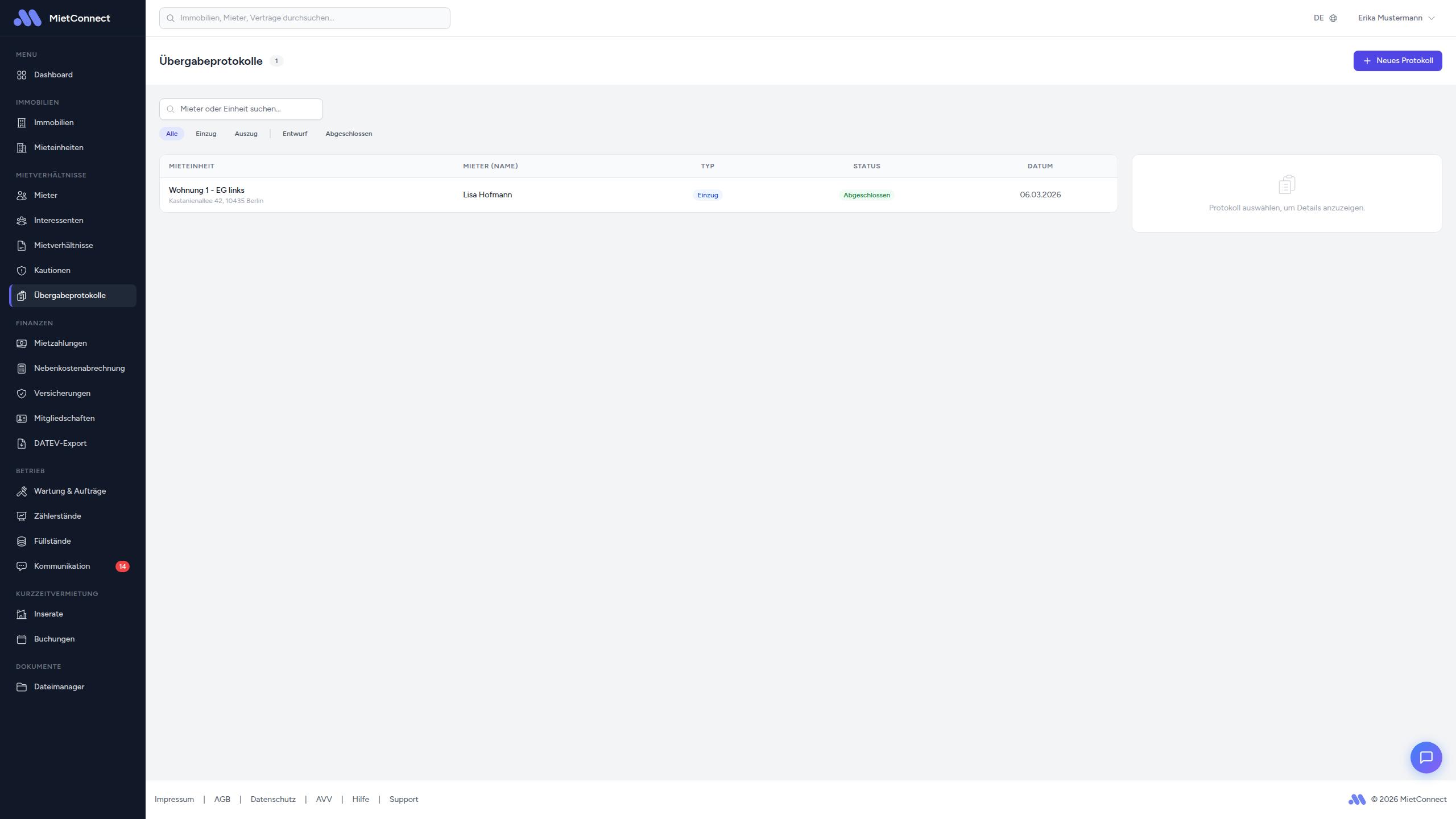
Das Löschen eines Protokolls kann nicht rückgängig gemacht werden. Alle zugehörigen Mängel und Fotos werden ebenfalls entfernt.