Mietverhältnis anlegen
Neues Mietverhältnis erstellen
- Navigieren Sie zu Mietverhältnisse in der Seitenleiste
- Klicken Sie auf „Mietverhältnis erstellen" (oben rechts)
- Füllen Sie das Formular aus
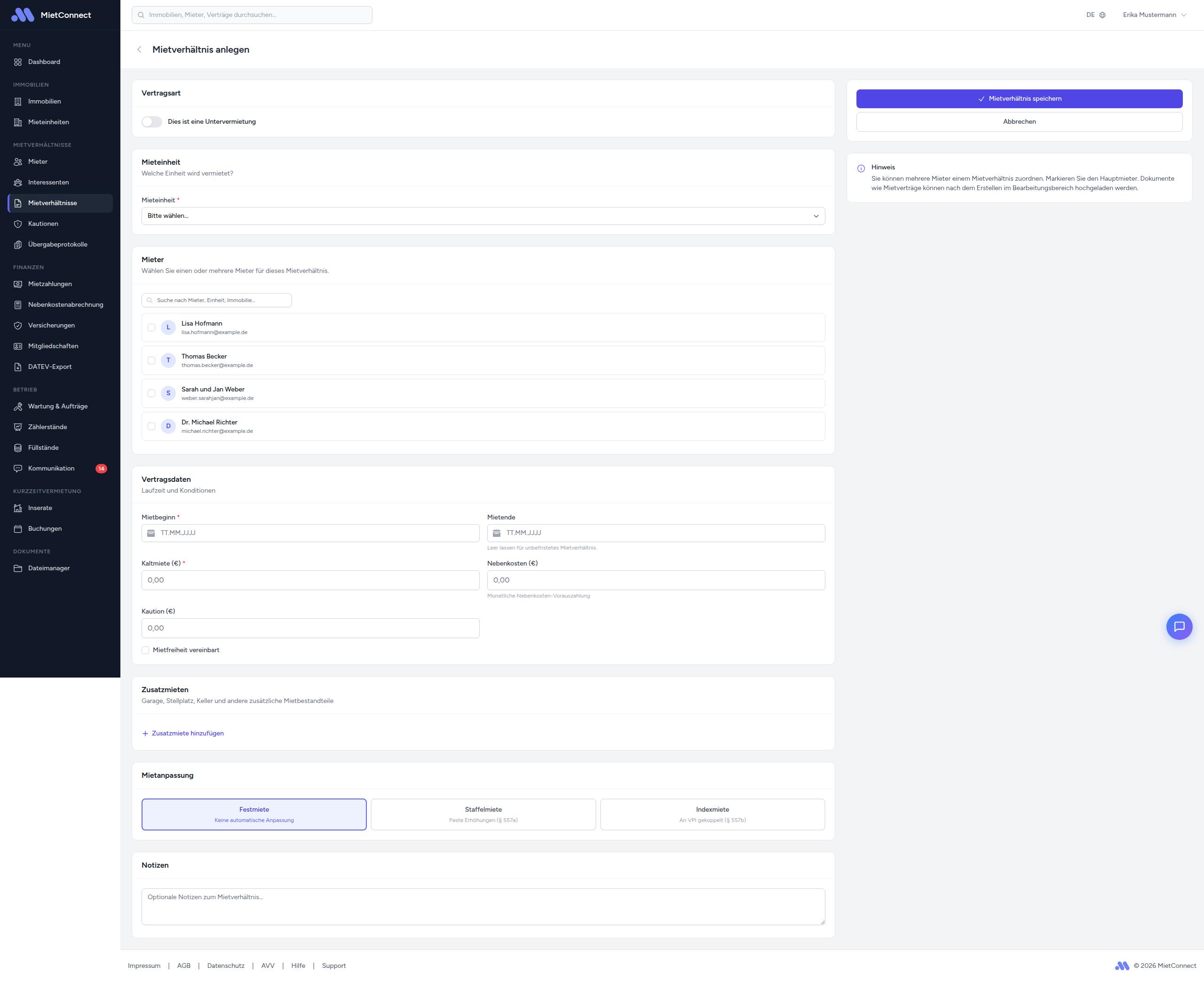
Vertragsdaten
| Feld | Pflicht | Beschreibung |
|---|---|---|
| Mieter | Ja | Auswahl eines bestehenden Mieters |
| Mieteinheit | Ja | Auswahl einer bestehenden Mieteinheit |
| Mietbeginn | Ja | Datum des Vertragsbeginns |
| Mietende | Nein | Datum des Vertragsendes (leer = unbefristet) |
Finanzielle Daten
| Feld | Pflicht | Beschreibung |
|---|---|---|
| Kaltmiete | Ja | Monatliche Grundmiete in Euro |
| Nebenkosten | Nein | Monatliche Nebenkostenvorauszahlung in Euro |
| Kaution | Nein | Kautionsbetrag in Euro |
| Zahlungstag | Nein | An welchem Tag des Monats die Miete fällig ist |
Erstellen Sie zuerst den Mieter und die Mieteinheit, bevor Sie ein Mietverhältnis anlegen. Beide müssen bereits im System vorhanden sein.
- Klicken Sie auf „Speichern"
🎬 Video: Kompletter Ablauf: Neues Mietverhältnis erstellen. Mieter und Mieteinheit auswählen, Vertragsdaten und Miete eingeben
Mietverhältnis bearbeiten
- Öffnen Sie das Mietverhältnis über die Übersichtsseite
- Klicken Sie auf „Bearbeiten"
- Ändern Sie die gewünschten Felder
- Klicken Sie auf „Aktualisieren"
Mietverhältnis kündigen
Um ein Mietverhältnis zu kündigen:
- Öffnen Sie die Detailansicht des Mietverhältnisses
- Klicken Sie auf „Kündigen"
- Geben Sie das Kündigungsdatum und das Auszugsdatum ein
- Bestätigen Sie die Kündigung
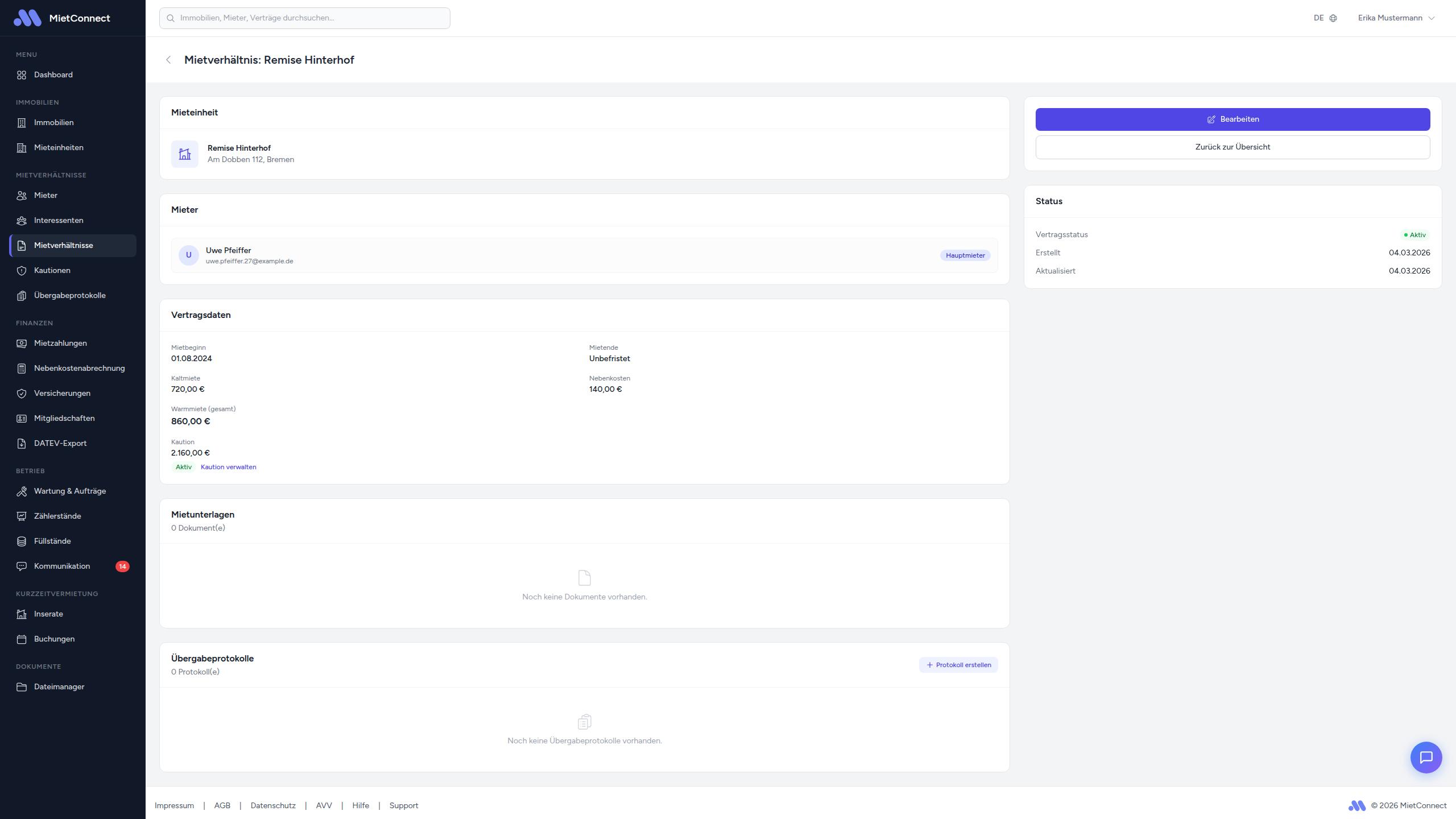
Das Mietverhältnis wird als „Gekündigt" markiert und nach dem Auszugsdatum als „Beendet" angezeigt.
Denken Sie bei einem Auszug daran, die Zählerstände als Auszugsablesung zu erfassen. Nutzen Sie dazu den Anlass „Auszug" auf der Zählerstände-Seite.
Mietverhältnis löschen
Neben dem Beenden (Kündigen) können Sie ein Mietverhältnis auch vollständig löschen. Dies entfernt das Mietverhältnis und alle zugehörigen Daten unwiderruflich aus dem System.
So löschen Sie ein Mietverhältnis
- Öffnen Sie die Mietverhältnisse-Übersicht
- Klicken Sie auf das Drei-Punkte-Menü (rechts neben dem Status)
- Wählen Sie „Löschen"
- Ein Dialog zeigt Ihnen an, welche Daten betroffen sind
- Bestätigen Sie mit „Löschen"
Was wird mit gelöscht?
Beim Löschen eines Mietverhältnisses werden automatisch alle zugehörigen Daten entfernt:
- Offene (unbezahlte) Mietzahlungen
- Hochgeladene Dokumente und Mietunterlagen
- Übergabeprotokolle
- Kautionsdaten
- Staffelmiete-Stufen und Index-Anpassungen
- Mieter-Zuordnungen
Wann ist das Löschen nicht möglich?
Das Löschen wird blockiert, wenn:
| Bedingung | Grund |
|---|---|
| Bezahlte Mietzahlungen vorhanden | Bereits verbuchte Zahlungen dürfen nicht verloren gehen. Nutzen Sie stattdessen die Funktion „Beenden". |
| Untervermietungen vorhanden | Löschen Sie zuerst die verknüpften Untervermietungen. |
Offene Mietzahlungen (Status „offen") blockieren das Löschen nicht - sie werden automatisch mit entfernt. Nur tatsächlich als bezahlt markierte Zahlungen verhindern das Löschen.
Das Löschen eines Mietverhältnisses kann nicht rückgängig gemacht werden. Stellen Sie sicher, dass Sie keine der zugehörigen Daten mehr benötigen.