Dashboard
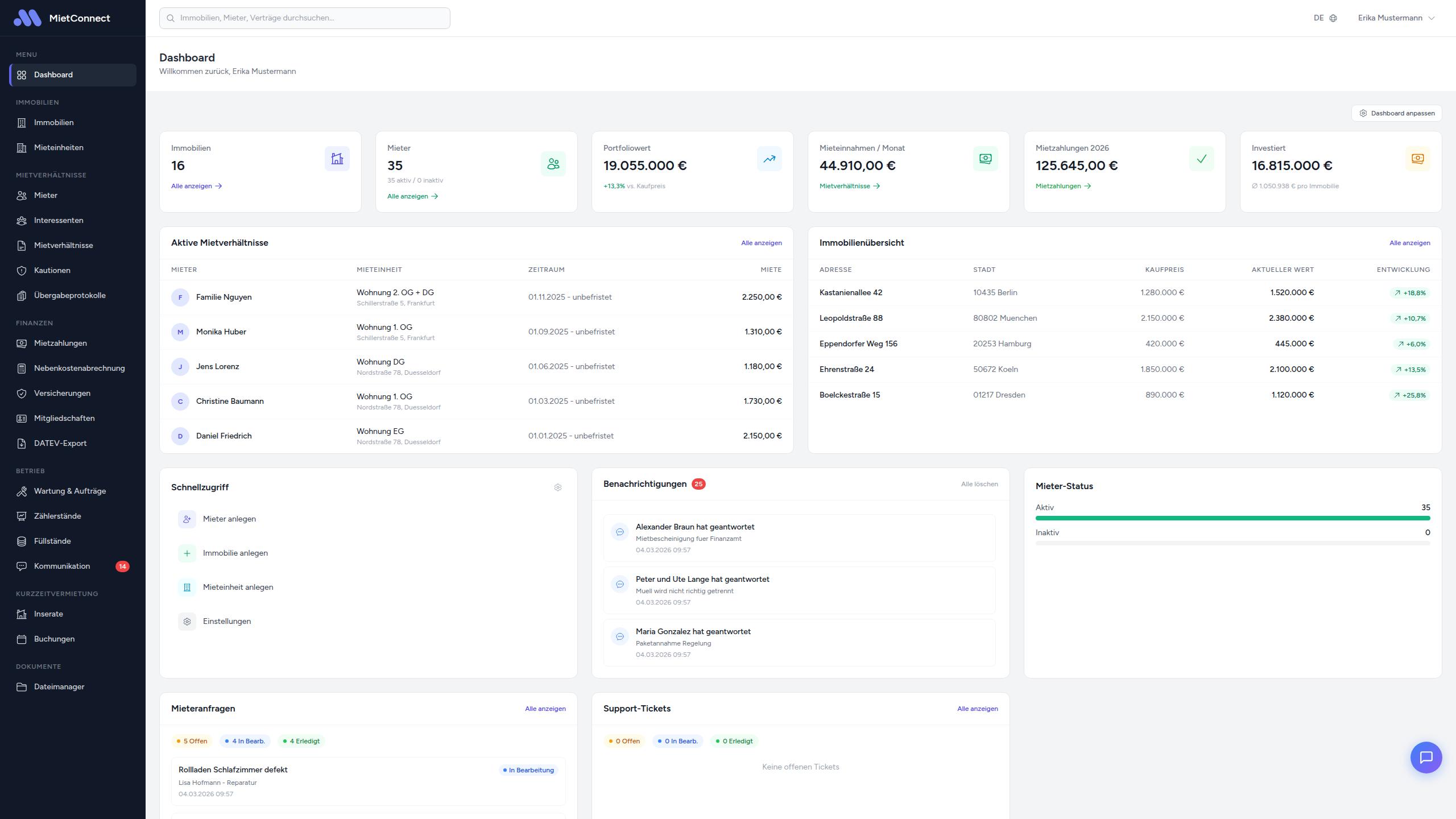
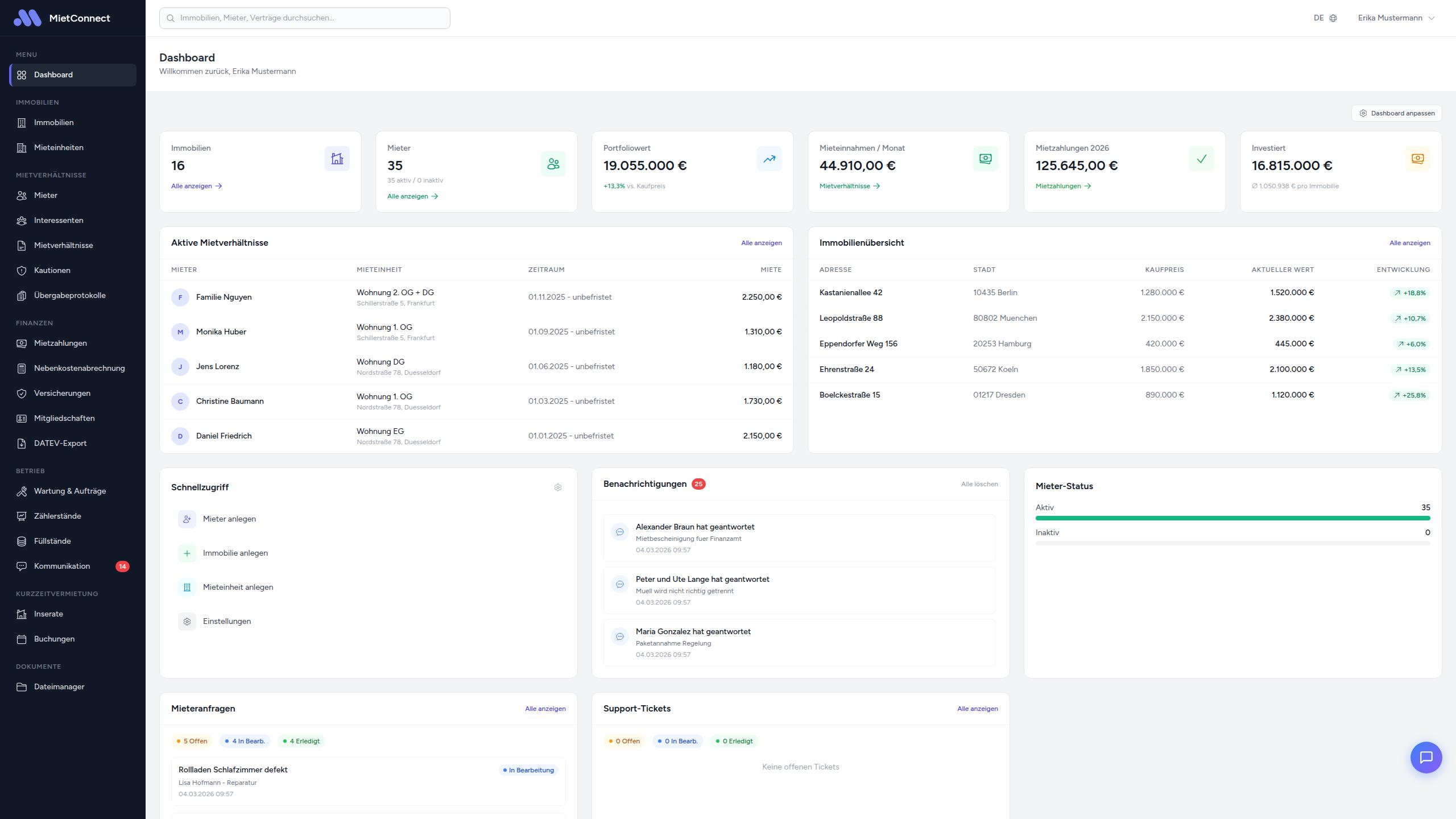
Nach dem Login landen Sie auf dem Dashboard - Ihrer zentralen Übersichtsseite. Hier sehen Sie die wichtigsten Kennzahlen, aktive Mietverträge, Ihre Immobilien und aktuelle Benachrichtigungen.
KPI-Karten
Am oberen Rand zeigt das Dashboard sechs Kennzahlen-Karten:
| Karte | Beschreibung |
|---|---|
| Immobilien | Anzahl Ihrer Immobilien - Link zur Immobilien-Übersicht |
| Mieter | Gesamtzahl Ihrer Mieter, aufgeteilt in aktiv (mit Portalzugang) und inaktiv |
| Portfolio-Wert | Aktueller Gesamtwert aller Immobilien - mit prozentualer Veränderung zum Kaufpreis |
| Monatliche Miete | Summe der aktuellen Warmmiete (Kaltmiete + Nebenkosten + Zusatzmieten) über alle aktiven Mietverträge |
| Mieteingänge | Summe aller bezahlten Mietzahlungen im laufenden Kalenderjahr |
| Investiert | Summe aller Kaufpreise Ihrer Immobilien - mit Durchschnitt pro Immobilie |
Die Werte für Portfolio-Wert und Investiert basieren auf den Finanzdaten, die Sie bei jeder Immobilie unter "Finanzen" hinterlegen können (Kaufpreis, aktueller Wert).
Tabellen
Unterhalb der KPI-Karten sehen Sie zwei Tabellen nebeneinander:
Aktive Mietverträge
Zeigt die letzten 5 aktiven Mietverträge mit:
- Hauptmieter (mit Initialen-Avatar)
- Mieteinheit und Adresse
- Vertragszeitraum (Beginn - Ende oder "Unbefristet")
- Aktuelle Warmmiete
Ein Klick auf eine Zeile öffnet die Detailansicht des Mietvertrags.
Immobilienübersicht
Zeigt Ihre letzten 5 Immobilien mit:
- Adresse und Stadt
- Kaufpreis und aktueller Wert
- Prozentuale Wertentwicklung (grün bei Gewinn, rot bei Verlust)
Widgets
Im unteren Bereich befinden sich bis zu fünf Widgets in einem Drei-Spalten-Layout:
Schnellzugriff
Konfigurierbare Schnelllinks zu häufig genutzten Aktionen. Standardmäßig sind "Mieter erstellen", "Immobilie erstellen" und "Einstellungen" sichtbar.
Über das Zahnrad-Symbol oben rechts im Widget können Sie auswählen, welche Schnelllinks angezeigt werden:
| Aktion | Beschreibung |
|---|---|
| Mieter erstellen | Neuen Mieter anlegen |
| Immobilie erstellen | Neue Immobilie anlegen |
| Mietvertrag erstellen | Neues Mietverhältnis erstellen |
| Mieteinheit erstellen | Neue Mieteinheit anlegen |
| Wartungsauftrag erstellen | Neuen Wartungsauftrag anlegen |
| Kaution erstellen | Neue Kaution erfassen |
| Versicherung erstellen | Neue Versicherung anlegen |
| Interessent erstellen | Neuen Interessenten erfassen |
| Inserat erstellen | Neues Kurzzeitvermietungs-Inserat |
| Mietzahlungen | Zur Mietzahlungsübersicht |
| Wartung | Zur Wartungsübersicht |
| Anfragen | Zu den Mieteranfragen |
| Dateimanager | Zum Dateimanager |
| Einstellungen | Zu den Profileinstellungen |
Benachrichtigungen
Zeigt ungelesene Nachrichten und neue Anfragen von Mietern. Jede Benachrichtigung enthält:
- Name des Absenders
- Betreff der Anfrage
- Zeitstempel
Klicken Sie auf eine Benachrichtigung, um direkt zur entsprechenden Anfrage zu gelangen. Mit "Alle löschen" werden alle Benachrichtigungen als gelesen markiert.
Benachrichtigungen werden in Echtzeit aktualisiert - neue Nachrichten erscheinen sofort mit einem Signalton, ohne dass Sie die Seite neu laden müssen.
Mieterstatus
Zeigt eine Übersicht offener und laufender Mieteranfragen mit Statusangaben:
- Offen - Neue, noch nicht bearbeitete Anfragen
- In Bearbeitung - Anfragen, die Sie bereits bearbeitet haben
- Gelöst - Abgeschlossene Anfragen
Mieteranfragen
Listet die zwei neuesten offenen Mieteranfragen mit Mieter, Betreff und Datum.
Support-Tickets
Zeigt Ihre offenen Support-Tickets an MietConnect mit Statusangaben und den zwei neuesten Tickets.
Dashboard anpassen
Über den Button "Dashboard anpassen" oben rechts können Sie die Sichtbarkeit aller Widgets steuern.
Die Widgets sind in drei Gruppen eingeteilt:
| Gruppe | Widgets |
|---|---|
| Kennzahlen | Immobilien, Mieter, Portfolio-Wert, Monatliche Miete, Mieteingänge, Investiert |
| Tabellen | Aktive Mietverträge, Immobilienübersicht |
| Widgets | Schnellzugriff, Benachrichtigungen, Mieterstatus, Mieteranfragen, Support-Tickets |
Aktivieren oder deaktivieren Sie die gewünschten Widgets per Checkbox und klicken Sie auf "Speichern". Ihre Einstellungen bleiben dauerhaft gespeichert.
Zusätzlich können Sie die Reihenfolge der Widgets innerhalb jeder Gruppe per Drag & Drop ändern. Aktivieren Sie dazu den Anpassungsmodus - die Widgets beginnen leicht zu wackeln und können dann per Ziehen verschoben werden.
Hinweisbanner
Das Dashboard zeigt bei Bedarf Hinweisbanner oberhalb der KPI-Karten an:
| Banner | Beschreibung |
|---|---|
| Konto inaktiv (rot) | Ihr Konto ist deaktiviert oder gesperrt. Enthält Links zu Ihrem Tarif und zum Support. |
| Schreibgeschützter Modus (gelb) | Ihr Konto überschreitet die Limits Ihres Tarifs. Sie können Daten einsehen, aber nicht bearbeiten. Zeigt welche Limits überschritten sind. |
| Kündigung (gelb) | Ihr Abo wurde gekündigt. Zeigt Kündigungsdatum, Gültigkeitsdatum und einen Link zum Datenexport. Die Kündigung kann hier auch widerrufen werden. |